Os atalhos de teclado que eu queria ter aprendido antes
O histórico do copiar e colar que o Windows esconde, colar sem a formatação esquisita, gravar a tela sem instalar nada e mais 25 atalhos de Windows e Mac que economizam minutos todo dia. Todos conferidos nas páginas oficiais.
Você veio pela palavra ATALHO e aqui está tudo: o histórico do copiar e colar que quase ninguém liga, o jeito de colar texto sem trazer fonte e cor junto, como tirar print e gravar a tela sem instalar nada, como organizar as janelas com duas teclas e os atalhos de Windows e Mac que eu uso todo dia. Cada um foi conferido na página oficial da Microsoft, da Apple ou do Google.
Resumo pra quem tem pressa
| O que você quer | Windows | Mac |
|---|---|---|
| Ver as últimas coisas que copiou | Win + V | (não tem nativo) |
| Colar sem formatação no Google Docs | Ctrl + Shift + V | ⌘ + Shift + V |
| Colar no estilo do texto em volta | (depende do app) | ⌥ + Shift + ⌘ + V |
| Print de um pedaço da tela | Win + Shift + S | Shift + ⌘ + 4 |
| Gravar um pedaço da tela em vídeo | Win + Shift + R | Shift + ⌘ + 5 |
| Dividir a tela entre janelas | Win + Z | (arrastar a janela para a borda) |
| Reabrir a aba que fechou sem querer | Ctrl + Shift + T | ⌘ + Shift + T |
| Emoji em qualquer lugar | Win + . | Control + ⌘ + Espaço |
1. O histórico do copiar e colar
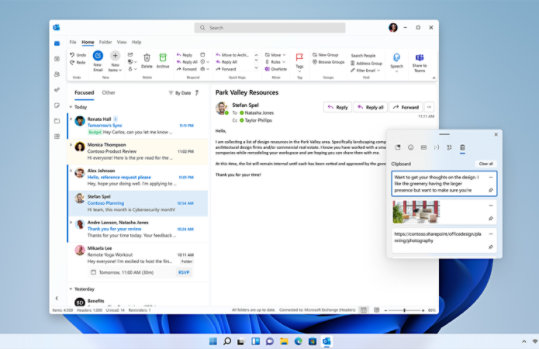
Pensa num caderno em que cada coisa que você copia vira uma página nova, em vez de apagar a anterior. É isso que o Windows faz quando você liga o histórico da área de transferência.
- Aperte
Win + V. - Na primeira vez, toque em Ativar.
- A partir daí, cada texto ou imagem que você copiar entra na lista. Aperte
Win + Vde novo e escolha o que quer colar.
O que a Microsoft diz sobre ele:
- Guarda até 25 itens. Os mais antigos saem sozinhos para dar lugar aos novos.
- A lista apaga quando você reinicia o PC, menos os itens que você fixar (o ícone de alfinete ao lado de cada item).
- Para apagar um item só, aperte
Win + V, toque nos três pontinhos ao lado dele e em Excluir. Para apagar tudo, use Limpar tudo. Os fixados ficam. - Dá para sincronizar entre dois PCs com a mesma conta Microsoft: Configurações > Sistema > Área de transferência > Sincronizar entre dispositivos.
Dica: fixe no histórico o que você cola toda hora: seu e-mail, o endereço de entrega, a chave Pix, a assinatura do e-mail. Vira um mini banco de textos prontos a dois cliques.
Cuidado: senha copiada também entra no histórico. Se você usa gerenciador de senhas, prefira o preenchimento automático dele.
2. Colar sem a formatação esquisita
Sabe quando você copia um trecho de um site e ele chega no documento com outra fonte, outra cor e outro tamanho? O atalho de colar sem formatação traz só as letras.
- Google Docs:
Ctrl + Shift + Vno Windows e⌘ + Shift + Vno Mac. - Apps da Apple (Pages, Notas, Mail, TextEdit):
⌥ + Shift + ⌘ + V. A Apple chama de "Colar com o Mesmo Estilo": o texto pega o estilo do que está em volta. - Outros programas: procure no menu Editar uma opção como "colar como texto" ou "colar sem formatação". Nem todo app aceita o mesmo atalho.
Dica: quando um programa não tem colar sem formatação, cole primeiro no Bloco de Notas (ou na barra de endereço do navegador), copie de novo e cole no destino. A formatação fica pelo caminho.
3. Print e gravação de tela sem instalar nada
No Windows, Win + Shift + S escurece a tela e deixa você escolher o que capturar: um retângulo, uma janela, a tela inteira ou um desenho à mão livre. O print vai direto para a área de transferência, pronto para colar no WhatsApp, no e-mail ou no Docs. Clicando no aviso que aparece no canto, ele abre na Ferramenta de Captura, onde dá para riscar, destacar e salvar.

O que pouca gente sabe: Win + Shift + R faz a mesma coisa, só que em vídeo. Você escolhe um pedaço da tela, grava e o Windows salva um MP4 na pasta Vídeos > Gravações de Tela. Serve para mostrar um erro para o suporte ou ensinar alguém a fazer algo no computador.

E Win + PrtScn tira um print da tela inteira e já salva o arquivo em Imagens > Capturas de Tela, sem precisar colar em lugar nenhum.
No Mac, os três que importam:
Shift + ⌘ + 3: tela inteira.Shift + ⌘ + 4: o cursor vira uma cruz e você arrasta para escolher o pedaço.Shift + ⌘ + 5: abre o app Captura de Tela, com gravação de vídeo, timer e a opção de escolher onde salvar.

Dica do Mac: depois do
Shift + ⌘ + 4, aperte a barra de espaço e o cursor vira uma câmera: clique numa janela para capturar só ela, com uma sombra bonita em volta. Segure Option ao clicar para tirar a sombra.
4. Organizar as janelas com duas teclas
Com duas janelas abertas lado a lado você copia de uma e cola na outra sem ficar alternando. No Windows isso é questão de segundos:
| Atalho | O que faz |
|---|---|
Win + Seta para a esquerda / direita | Encaixa a janela na metade esquerda ou direita da tela |
Win + Seta para cima | Maximiza a janela |
Win + Seta para baixo | Minimiza a janela |
Win + Z | Abre os layouts de tela: metade, terços, quatro cantos |
Win + Shift + Seta para a esquerda / direita | Leva a janela para o outro monitor |
Win + Ctrl + D | Cria uma nova área de trabalho virtual (uma para o trabalho, outra para os estudos, por exemplo) |
Win + Ctrl + Seta para a esquerda / direita | Troca entre as áreas de trabalho virtuais |
Win + 1, Win + 2... | Abre o primeiro, o segundo... programa fixado na barra de tarefas |
Dica: o
Win + númeroé o meu favorito escondido. Fixe na barra de tarefas os programas que você mais usa, na ordem que fizer sentido, e cada um passa a ter o seu atalho. O navegador viraWin + 1, o WhatsAppWin + 2, e assim por diante.
5. Os outros que eu uso todo dia
Windows
| Atalho | O que faz |
|---|---|
Win + . | Abre o painel de emoji |
Win + H | Abre a digitação por voz |
Win + D | Mostra e esconde a área de trabalho |
Win + E | Abre o Explorador de Arquivos |
Win + I | Abre as Configurações |
Win + R | Abre a caixa Executar |
Win + X | Abre o menu escondido do botão Iniciar (Gerenciador de Dispositivos, Terminal, Desligar) |
Win + L | Bloqueia o computador (use quando levantar da mesa) |
Ctrl + Shift + Esc | Abre o Gerenciador de Tarefas direto |
Alt + Tab | Troca entre as janelas abertas |
F2 | Renomeia o arquivo selecionado |
Ctrl + Z / Ctrl + Y | Desfaz / refaz |
Mac
| Atalho | O que faz |
|---|---|
⌘ + Espaço | Abre a busca do Spotlight |
⌘ + Tab | Troca para o último app usado |
Control + ⌘ + Espaço | Emoji e símbolos |
⌥ + ⌘ + Esc | Força o fechamento de um app travado |
No navegador (Chrome)
| Atalho | O que faz |
|---|---|
Ctrl + Shift + T (⌘ + Shift + T no Mac) | Reabre as abas fechadas, na ordem em que você fechou |
Ctrl + L (⌘ + L no Mac) | Vai direto para a barra de endereço |
Dica: abriu o Gerenciador de Tarefas e quer entender o que está pesando no PC? Tem uma página inteira sobre o TMOG, o gerenciador novo do mesmo cara que criou o original.
6. Como fazer o atalho virar automático
Ninguém decora 30 atalhos de uma vez, e nem precisa. O que funciona:
- Escolha dois por semana. De preferência, coisas que você já faz com o mouse várias vezes por dia.
- Cole um papelzinho no monitor com os dois atalhos da semana.
- Toda vez que pegar o mouse para fazer aquilo, pare e use o atalho. Nos primeiros dias parece mais lento. Depois de uns dias, a mão vai sozinha.
- Na semana seguinte, troque o papel.
Em dois meses são mais de 15 atalhos no automático, sem esforço.
7. Uma curiosidade
O copiar e colar como a gente usa hoje nasceu em 1975, no Gypsy, um editor de texto criado por Larry Tesler e Tim Mott na Xerox PARC, para o computador Alto. O Tesler brigava contra os "modos", em que a mesma tecla escrevia uma letra num momento e dava um comando no outro. A placa do carro dele dizia NOMODES.

O Tesler depois foi para a Apple, onde trabalhou no Lisa e no Macintosh. Foi com esses computadores que os atalhos ⌘ + X, ⌘ + C e ⌘ + V se espalharam. Repare que as três letras ficam lado a lado no canto do teclado, ao alcance da mão esquerda enquanto a direita segura o mouse. O Windows copiou a ideia com o Ctrl.

Pra quem é
- Serve para: qualquer pessoa que passa o dia no computador, do estudante a quem trabalha com planilha.
- Não precisa: instalar nada. Tudo isso já vem no Windows, no Mac e no Chrome.
- Atenção: alguns atalhos mudam de um teclado para outro (notebook com tecla Fn, teclado em inglês). Os de captura e gravação de tela dependem da versão: o
Win + Shift + Ré do Windows 11 atualizado. Se um não funcionar, a lista oficial está nos links abaixo.
Pra ir mais fundo
- Atalhos de teclado do Windows: a lista completa da Microsoft, com mais de 100 atalhos.
- Histórico da área de transferência: como ligar, fixar, apagar e sincronizar.
- Ferramenta de Captura: print, gravação de tela e edição no Windows.
- Atalhos de teclado do Mac e captura de tela no Mac: as listas oficiais da Apple.
- Atalhos do Chrome e do Google Docs.
Escolhe dois desta lista e usa hoje até virar automático. Tem mais ferramenta assim no Cofre, e todo dia sai tecnologia nova no @heliofilhou.